
Cài Sổ Gia Sư thành app trên điện thoại và máy tính
Không cần tải từ CH Play hay App Store. Cách thêm Sổ Gia Sư vào màn hình chính iPhone, iPad, Android và cài lên máy tính, mở một chạm là vào.

Sổ Gia Sư
17 thg 8 năm 2026 · 6 phút đọc
Nhiều bạn đang dùng Sổ Gia Sư theo kiểu: mở trình duyệt, gõ địa chỉ hoặc lục lại trong lịch sử, chờ trang tải rồi mới vào điểm danh. Ngày chạy ba lớp là lặp lại ba lần.
Có cách nhanh hơn mà ít người biết: cài thẳng nó thành một app. Trên điện thoại thì icon nằm cạnh Zalo, Facebook; trên máy tính thì nó thành một cửa sổ riêng như Word hay Zalo PC. Bấm một cái là vào.
Không phải tải từ CH Play hay App Store, và cũng gần như không tốn dung lượng máy.
Cài rồi thì được gì
- Có icon riêng, khỏi gõ địa chỉ hay lục lịch sử.
- Mở lên là toàn màn hình, không còn thanh địa chỉ chiếm mất một khúc. Màn hình điện thoại vốn đã hẹp, điểm danh mà thấy được nhiều học sinh hơn một dòng cũng đỡ.
- Đăng nhập một lần rồi thôi.
- Mạng chập chờn vẫn mở lên nhanh, vì phần khung giao diện đã nằm sẵn trong máy.
- Trên Android, giữ vào icon còn hiện lối tắt đi thẳng vào Lịch dạy hoặc Học phí.
- Trên máy tính, nó là một cửa sổ riêng, không lẫn vào đống tab đang mở.
Nói cho rõ: đây vẫn là Sổ Gia Sư bạn đang dùng, không phải một bản khác. Lớp học, học phí, điểm danh nằm trên tài khoản của bạn, cài hay không cài cũng vậy. Cài chỉ là để vào cho nhanh.
Trước tiên: đừng làm trong Zalo hay Facebook
Đây là chỗ hỏng việc nhiều nhất trên điện thoại, nên nói trước.
Nếu bạn bấm link Sổ Gia Sư từ một tin nhắn Zalo hoặc từ Facebook, trang sẽ mở trong trình duyệt nằm bên trong chính app đó. Loại này không cài được gì lên màn hình chính. Bạn có lục nát menu cũng sẽ không thấy nút nào, rồi lại tưởng máy mình không làm được.
Dấu hiệu nhận biết: phía trên có tên trang nhưng không có ô địa chỉ đầy đủ, góc phải thường là dấu ⋯ hoặc chữ "Đóng".
Cách xử lý: bấm dấu ⋯ ở góc rồi chọn "Mở trong trình duyệt". Hoặc gọn hơn, mở thẳng Safari (iPhone) hay Chrome (Android) lên và gõ sogiasu.com.
Một lưu ý nhỏ về ảnh: mấy tấm bên dưới chụp trên máy để tiếng Anh. Máy bạn để tiếng Việt thì chữ hiện ra là phần trong ngoặc.
Trên iPhone
- Mở Safari, vào sogiasu.com và đăng nhập.
- Bấm nút Share ("Chia sẻ") - ô vuông có mũi tên đi lên ở thanh dưới cùng. Máy chạy iOS mới thì nút này nằm trong menu ⋯ ở thanh dưới, bấm vào đó mới thấy.
- Bảng chia sẻ hiện lên che nửa màn hình. Vuốt nó lên để thấy hết danh sách.
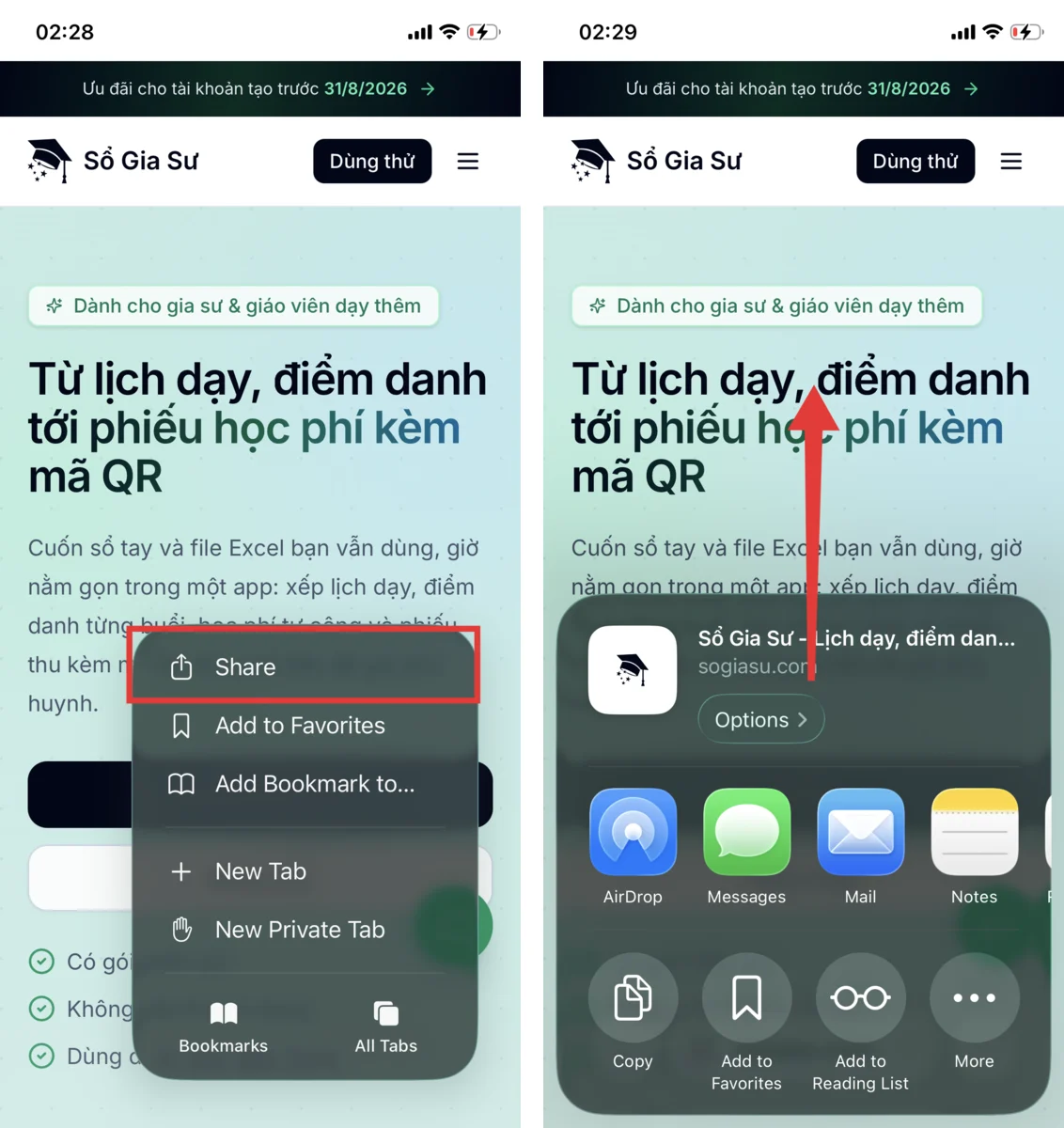
- Tìm dòng "Add to Home Screen" ("Thêm vào Màn hình chính", có máy cắt ngắn thành "Thêm vào MH chính").
- Bảng cuối hiện ra kèm icon và tên Sổ Gia Sư. Bấm "Add" ("Thêm") ở góc trên bên phải.
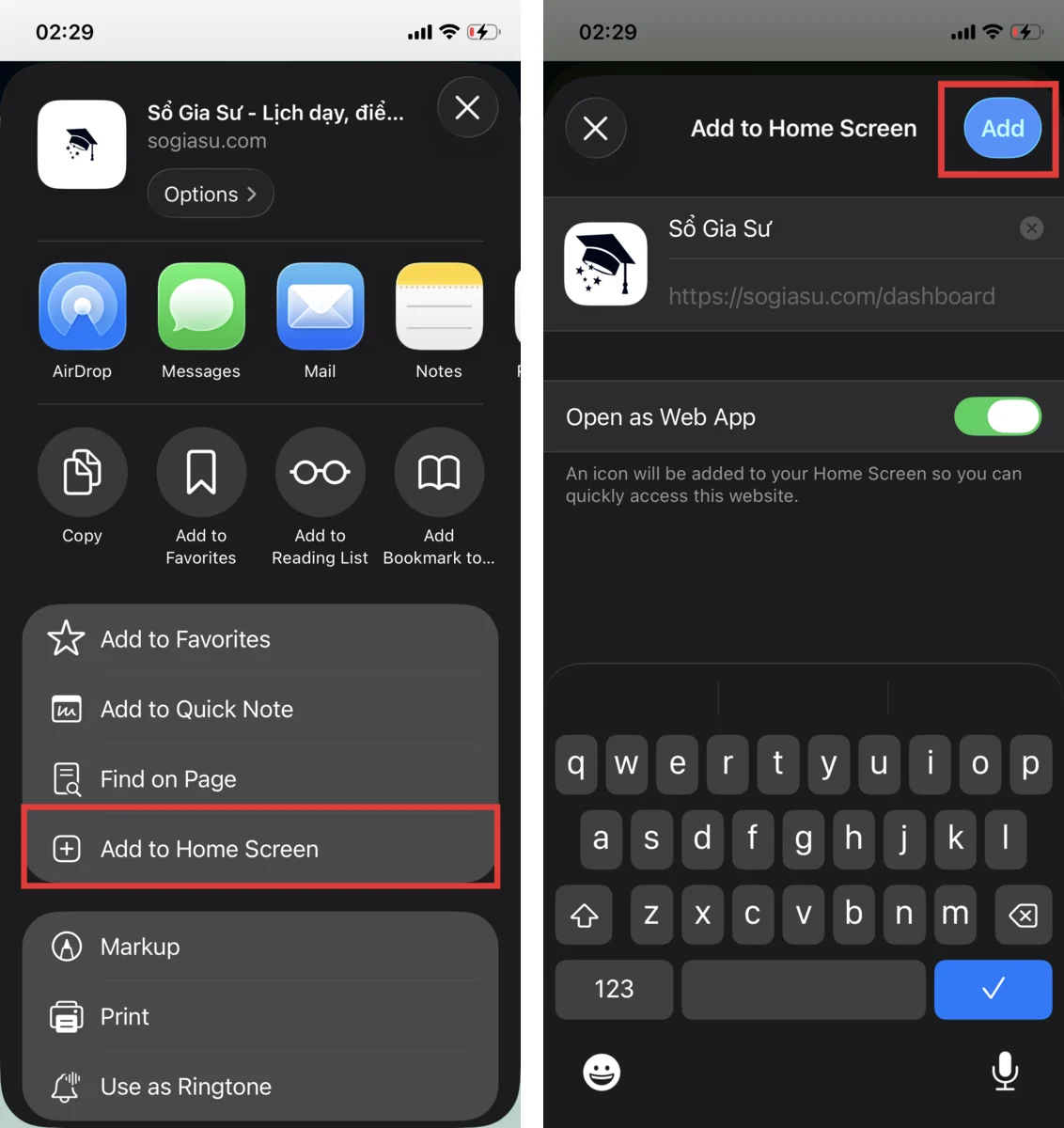
Trong bảng cuối đó, iOS mới có thêm công tắc "Open as Web App" ("Mở dưới dạng web app"), bật sẵn từ đầu. Cứ để nguyên, vì tắt đi thì icon chỉ là một bookmark mở lại trong Safari.
Kéo mãi không thấy dòng "Add to Home Screen" thì kéo tiếp xuống cuối bảng, bấm "Edit Actions" ("Sửa tác vụ") và bật nó lên.
Trên iPad
Y hệt iPhone, chỉ khác chỗ đặt nút: nút Share nằm ở thanh trên cùng bên phải chứ không ở dưới. Bấm vào đó rồi tìm "Add to Home Screen" ("Thêm vào Màn hình chính") như trên.
Cài trên iPad khá đáng làm, vì màn hình rộng nên bảng điểm danh và trang học phí hiện được nhiều dòng hơn hẳn.
Trên Android
- Mở Chrome, vào sogiasu.com và đăng nhập.
- Bấm dấu ⋮ ở góc trên bên phải.
- Kéo menu xuống gần cuối, chọn "Add to Home screen" ("Thêm vào Màn hình chính") - nó nằm ngay trên dòng "Desktop site" ("Trang cho máy tính").
- Hộp "Install app" ("Cài đặt ứng dụng") hiện lên kèm tên Sổ Gia Sư, bấm "Install" ("Cài đặt").
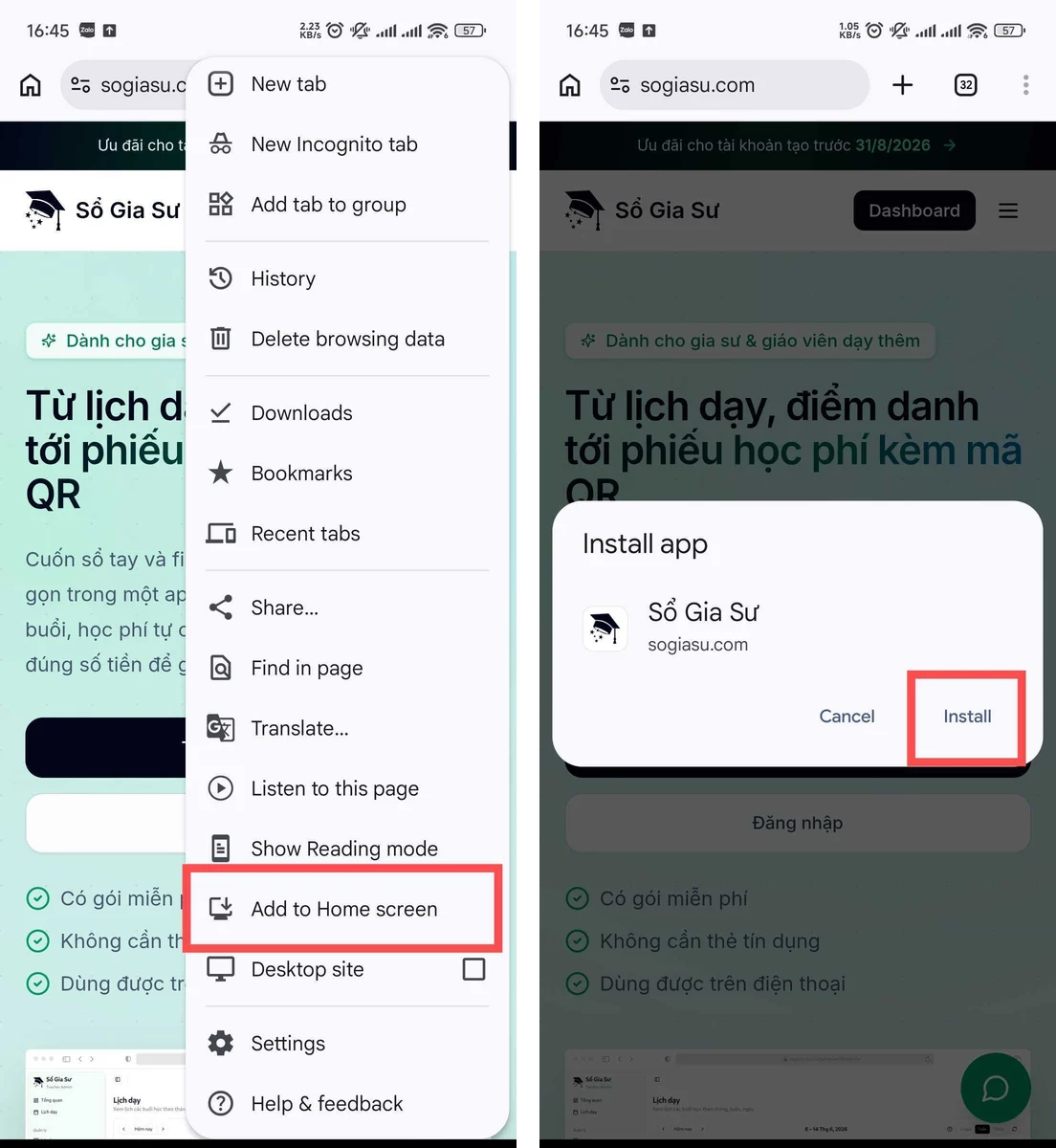
Xong thì icon Sổ Gia Sư nằm ngoài màn hình chính, y như một app tải từ CH Play.
Trên máy tính
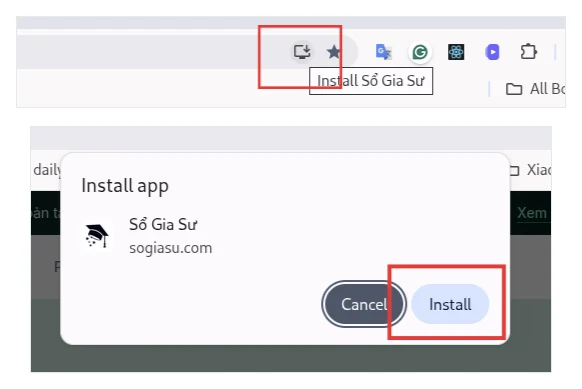
Chrome (Windows và Mac): mở sogiasu.com rồi nhìn vào cuối ô địa chỉ. Ở đó có một icon nhỏ hình màn hình kèm mũi tên đi xuống, rê chuột vào là hiện chữ "Install Sổ Gia Sư" ("Cài đặt Sổ Gia Sư"); một số bản Chrome hiện hẳn nút chữ "Install". Bấm vào, hộp "Install app" ("Cài đặt ứng dụng") hiện lên kèm tên Sổ Gia Sư, bấm "Install" lần nữa là xong.
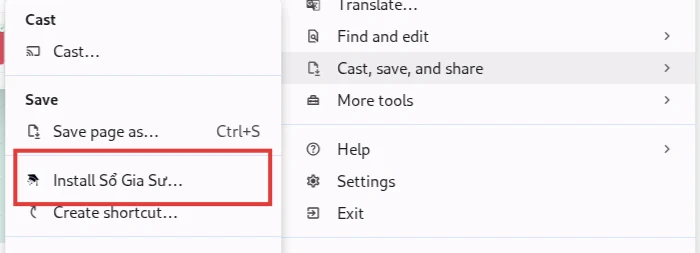
Không thấy nút đó thì vào menu ⋮ ở góc trên bên phải → "Cast, save, and share" ("Truyền, lưu và chia sẻ") → "Install Sổ Gia Sư…" ("Cài đặt Sổ Gia Sư…"). Ngay dưới nó có mục "Create shortcut…" ("Tạo lối tắt"), cái đó chỉ tạo shortcut mở lại trong tab, không phải cái bạn cần.
Edge: menu ⋮ → "Apps" ("Ứng dụng") → "Install this site as an app" ("Cài đặt trang web này dưới dạng ứng dụng").
Safari trên Mac: mở menu File ("Tệp") → "Add to Dock" ("Thêm vào Dock"). Cần macOS Sonoma (14) trở lên.
Cài xong, Sổ Gia Sư có mặt trong Start Menu (Windows) hoặc Launchpad/Dock (Mac) như mọi phần mềm khác.
Câu hỏi thường gặp
Cài xong có phải đăng nhập lại không? Lần đầu mở từ icon mới thì có thể phải đăng nhập một lần, hay gặp trên iPhone và iPad vì app và trình duyệt lưu tách nhau. Sau đó máy nhớ, những lần sau vào thẳng.
Cài được trên mấy máy? Bao nhiêu cũng được. Điện thoại, iPad, máy tính đều vào chung một tài khoản, số liệu giống nhau. Nhiều bạn cài điện thoại để điểm danh lúc dạy, cài máy tính để xếp lịch và làm học phí cuối tháng.
Muốn gỡ thì sao? Giữ vào icon rồi xoá như mọi app khác; trên máy tính thì gỡ trong danh sách ứng dụng. Lớp học và học phí vẫn nguyên trên tài khoản, mở lại bằng trình duyệt là thấy đủ.
Cài rồi thì dùng offline được không? Không. Vẫn cần mạng để điểm danh và xem học phí, vì số liệu nằm trên tài khoản chứ không nằm trong máy.
Cài xong thì thử ngay việc bạn hay làm nhất: mở icon lên, vào lịch hôm nay, điểm danh một lớp và xem học phí tự cộng theo buổi như thế nào. Nếu chỉ mất vài giây là tới nơi thì bạn đã cài đúng.
Bạn đang mở Sổ Gia Sư trên máy nào nhiều nhất, điện thoại hay máy tính?